Sticker dán laptop nên được bố trí trên vùng nắp máy phẳng, dễ nhìn và không ảnh hưởng đến khe thoát nhiệt, bản lề, cổng kết nối hoặc nhãn thông tin cần giữ lại. Trước khi chốt kích thước, cần xem đúng mẫu laptop ở trạng thái đóng và mở, đánh dấu vùng được phép dán rồi mới sắp xếp sticker lớn, sticker vừa và chi tiết nhỏ. Không nên lấy một bố cục chung áp cho mọi thiết bị vì vị trí khe, mép bo và bản lề có thể khác nhau.
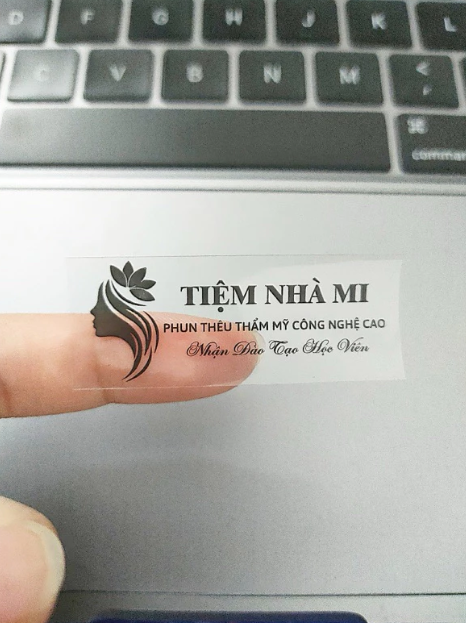
Chọn vùng dán sticker laptop trước khi làm bố cục
Vùng dễ xử lý nhất thường là phần nắp ngoài khi bề mặt đủ phẳng và không có chi tiết chức năng. Nếu muốn dán thêm ở mặt trong, khu vực kê tay hoặc gần bàn phím, cần kiểm tra kỹ chuyển động đóng mở, vị trí tay tì và khoảng hở giữa màn hình với thân máy.
| Khu vực | Cách kiểm tra | Quyết định bố trí |
|---|---|---|
| Nắp ngoài | Xem logo máy, mép bo, bản lề và vùng thường cầm | Ưu tiên sticker chính nằm gọn trong mặt phẳng |
| Gần khe thoát nhiệt | Xác định toàn bộ miệng khe và hướng thoát khí | Chừa trống; không để sticker che hoặc lấn vào khe |
| Mép nắp và đường gập | Đóng mở máy để quan sát khoảng chuyển động | Không đặt chi tiết đi qua mép hoặc bản lề |
| Mặt trong | Kiểm tra bàn phím, bàn rê, loa, camera và vùng tì tay | Chỉ dùng vùng không ảnh hưởng thao tác hay cảm biến |
| Nhãn có sẵn | Phân biệt nhãn nhận diện, hướng dẫn và thông tin cần lưu | Giữ nguyên các nhãn cần thiết; không dán phủ |
Chụp đúng mẫu laptop để khoanh vùng được phép dán
Ảnh gửi làm bố cục nên chụp thẳng mặt nắp, đủ sáng và không bị nghiêng phối cảnh quá nhiều. Đặt thước cạnh vùng dự kiến để người xử lý file có mốc kích thước. Nếu cần dán nhiều mặt, gửi riêng ảnh nắp ngoài, mặt trong và cạnh máy; không dùng ảnh sản phẩm khác trên mạng thay cho thiết bị thực tế.
Đánh dấu vùng an toàn trên ảnh
Có thể khoanh một hình chữ nhật thể hiện diện tích tối đa được phép dùng. Vùng này nên nằm cách mép bo, khe, bản lề và chi tiết nổi. Khi máy có logo ở giữa nắp, cần quyết định từ đầu: giữ logo làm tâm bố cục, đặt sticker lệch sang bên hoặc chừa hẳn một khoảng trống.
Xem thiết bị ở cả trạng thái đóng và mở
Một hình dán trông cân khi máy đóng có thể bị đảo hướng khi mở nắp. Vì vậy cần thống nhất hướng đọc chính: hướng nhìn của người sử dụng hay hướng nhìn của người đối diện. Với bộ sticker có chữ, bước này đặc biệt quan trọng.
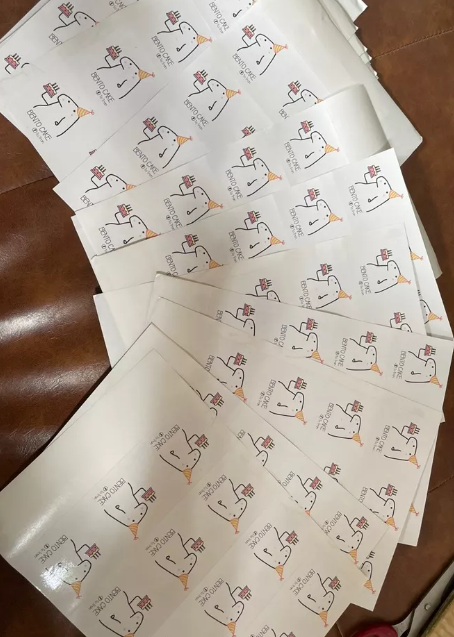
Sắp bộ sticker theo ba cấp kích thước
Một bộ dễ bố trí thường có ba nhóm: hình chính tạo điểm nhìn, hình vừa bổ trợ và chi tiết nhỏ để lấp khoảng trống. Không nên phóng tất cả mẫu lên cùng kích thước hoặc dàn kín toàn bộ nắp máy. Khoảng trống giúp từng hình dễ nhận biết và cho phép điều chỉnh khi gặp logo, mép cong hoặc vùng không được dán.
- Sticker chính: chọn một hoặc hai mẫu, đặt trước để xác lập hướng bố cục.
- Sticker vừa: phân bố quanh hình chính nhưng không tạo một hàng quá cứng.
- Sticker nhỏ: dùng có chọn lọc; không cố lấp mọi khoảng hở.
- Mẫu có chữ: kiểm tra hướng đọc khi nắp máy mở.
- Mẫu bế theo hình: xem cả kích thước hình và khoảng cách giữa các đường cắt.
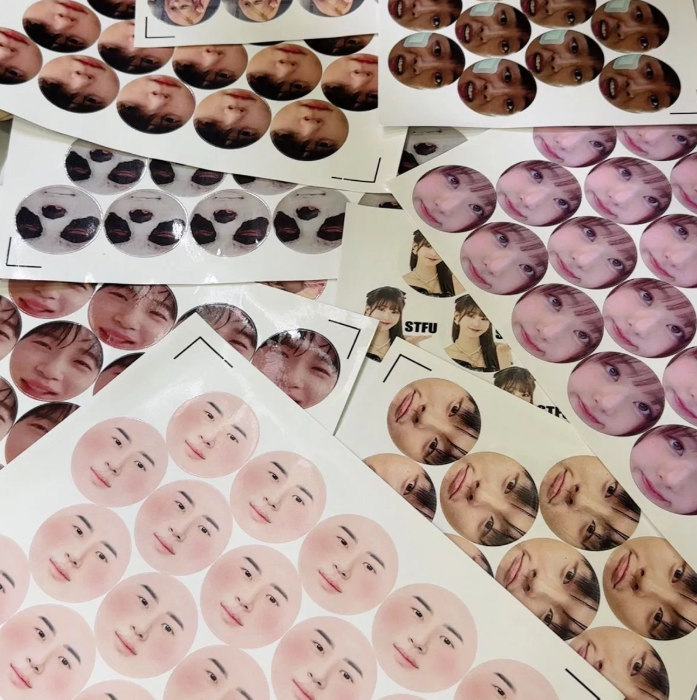
Những vị trí không nên che trên laptop
Không đặt sticker lên khe thoát nhiệt, cổng kết nối, loa, camera, cảm biến, đèn báo, vít cần tiếp cận, chân cao su hoặc khu vực bản lề chuyển động. Cũng không nên che nhãn an toàn, thông tin kỹ thuật hoặc mã nhận diện mà người dùng còn cần. Bài viết này chỉ hướng dẫn bố trí bề mặt; không hướng dẫn tháo máy hoặc can thiệp phần cứng.
Nếu chưa xác định được một khe có chức năng gì, nên để trống và đối chiếu tài liệu của đúng mẫu thiết bị. Không lấy hình dạng của một mẫu laptop khác để suy ra vị trí an toàn.
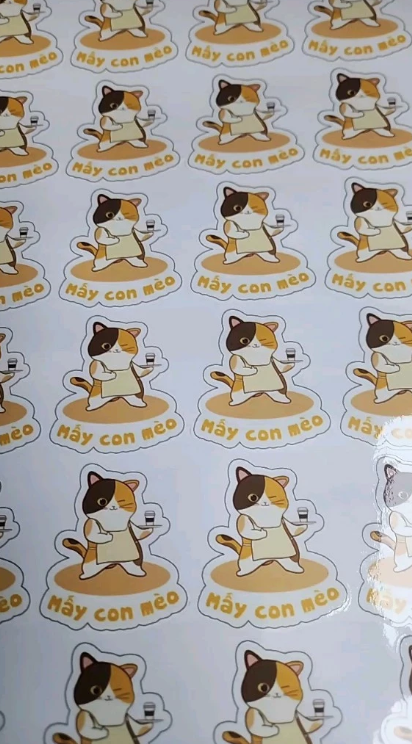
Chọn hình dạng và vật liệu theo bề mặt máy
Sticker bế theo hình linh hoạt khi cần né logo hoặc chia thành nhiều cụm. Nhãn chữ nhật hoặc một mảng lớn tạo bố cục rõ hơn nhưng cần mặt phẳng đủ rộng. Với bề mặt hay cầm chạm, có thể cân nhắc nhóm vật liệu tem phù hợp với điều kiện sử dụng; quyết định cuối cùng vẫn cần dựa trên lớp phủ thực tế của máy và mẫu thử.
Không thể hứa trước sticker sẽ bóc ra hoàn toàn không để dấu trên mọi loại sơn hoặc lớp phủ. Nếu người dùng dự định thay sticker thường xuyên, cần nói rõ ngay khi gửi yêu cầu và thử trên một vùng nhỏ ít thấy trước khi áp dụng toàn bộ.
Duyệt mẫu ở kích thước thật trước khi đặt in
Bản xem trên màn hình chỉ giúp kiểm tra bố cục tương đối. Nên in thử hình mô phỏng trên giấy ở kích thước 1:1, cắt thô rồi đặt lên nắp máy để xem tỷ lệ, hướng chữ và khoảng cách tới mép. Bước này không đánh giá được độ bám, nhưng giúp phát hiện sticker quá lớn, cụm hình quá dày hoặc chữ bị xoay sai hướng.
Khi duyệt file, kiểm tra lần lượt tên mẫu, số lượng từng hình, kích thước thành phẩm, đường cắt và nền của từng sticker. Nếu nhiều mẫu dùng chung một bộ, lập bảng tên hoặc mã để tránh nhầm phiên bản.
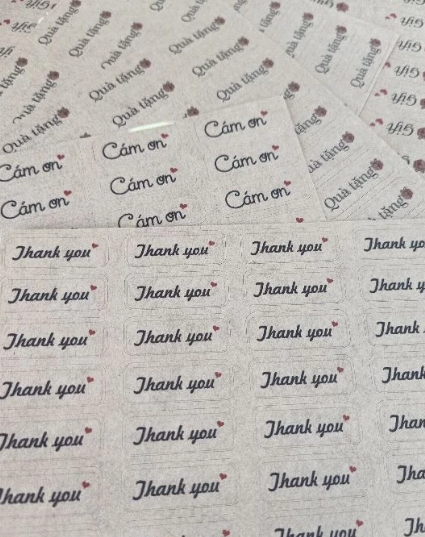
Thông tin cần gửi khi đặt sticker dán laptop
- Ảnh chụp thẳng đúng laptop và các mặt dự kiến dán.
- Kích thước vùng được phép dán, không chỉ kích thước tổng của máy.
- Số lượng mẫu sticker, kích thước từng mẫu và số lượng cần in.
- File thiết kế nếu có; ghi rõ mẫu nào là hình chính và mẫu nào là chi tiết phụ.
- Loại bề mặt: nhẵn, nhám, phủ sơn hoặc có vân; không suy đoán từ tên máy.
- Nhu cầu sử dụng và dự định thay sticker nếu có, để chọn hướng thử mẫu phù hợp.
Có thể xem thêm cách chọn decal theo bề mặt dán và checklist kiểm tra mẫu tem trước khi in. Trang in sticker là nơi xem hướng đặt sản phẩm; phần chuẩn bị yêu cầu báo giá giúp gom đủ thông tin trước khi liên hệ.
Câu hỏi thường gặp
Có nên dán sticker qua mép nắp laptop không?
Không nên. Mép bo và đường gập làm sticker khó nằm phẳng, đồng thời dễ vướng khi cầm hoặc đóng mở. Nên thu nhỏ bố cục để toàn bộ đường cắt nằm trong một mặt phẳng.
Có thể dán gần bàn phím và bàn rê không?
Chỉ nên cân nhắc sau khi kiểm tra vùng tì tay, khoảng đóng màn hình, loa và cảm biến. Không dán lên phím, bàn rê hoặc chi tiết có chức năng.
Sticker có bóc ra không để lại dấu không?
Không thể xác nhận chung cho mọi bề mặt. Lớp sơn, độ nhám, thời gian sử dụng và điều kiện vệ sinh đều có thể ảnh hưởng; cần thử mẫu trên đúng bề mặt nếu yêu cầu này quan trọng.
Gửi mẫu laptop để kiểm tra vùng dán
Gửi ảnh đúng thiết bị, vùng dán đã đo, số lượng, kích thước từng sticker và file nếu có qua Zalo 0344 122 879. Liên hệ 0344 122 879 hoặc indecaltemnhanvn@gmail.com.